
Teleboy Internet: Meine Erfahrungen und 50 CHF Gutschrift
02. Oktober 2026 · Rolf
Dieser Bericht zeigt meine persönlichen Erfahrungen mit Teleboy Internet und ist nicht gesponsert. Mit dem Empfehlungscode HOME-TAFA7JUG erhältst du bei Abschluss eines Internet-Abos 50 CHF Gutschrift.
Was spricht für Teleboy?
Du möchtest deinen Internetanbieter wechseln, weil der Preis zu hoch ist, der Support enttäuscht oder die Verbindung unzuverlässig läuft? Mich hat Teleboy rundum überzeugt: vom Angebot über den Support bis zur Installation.
- Faire Konditionen: günstige Angebote mit dauerhaftem Aktionspreis, 12 Monate Mindestvertragsdauer und danach 60 Tage Kündigungsfrist auf Monatsende.
- Vorbildlicher Support: Meine Fragen zu Angebot, Installation und Bedienung wurden schnell und kompetent beantwortet – per E-Mail und telefonisch. Auch bei Problemen wurde mir freundlich geholfen.
- Stabile Technik: Glasfaser über die Infrastruktur von Swisscom/iWay – bei mir zuverlässig und mit guter Verbindungsqualität.
- Zufriedene Kunden: Viele positive Bewertungen bestehender Kunden schaffen Vertrauen.
- TV günstiger dazu: Das TV-Angebot ist in Kombination mit Teleboy Internet günstiger.
- Einfacher Start: regelmässige Informationen von der Bestellung bis zur Installation und eine unkomplizierte Einrichtung. Bei mir hielt Teleboy, was versprochen wurde.
Bestellung und Installation
Von der Bestellung bis zur Aufschaltung erhielt ich von Teleboy regelmässig Informationen zum Ablauf. Ich fühlte mich jederzeit gut betreut: Rückfragen waren willkommen und wurden rasch und kompetent beantwortet. Ein grosses Lob an das Teleboy-Team.
Paketzustellung der Geräte
Zwei Wochen vor der Umschaltung informierte mich Teleboy per E-Mail, dass mein Paket unterwegs ist. Die Nachricht enthielt einen Link zur Sendungsverfolgung und weitere hilfreiche Informationen. Bereits einen Tag später kam das Paket bei mir an.
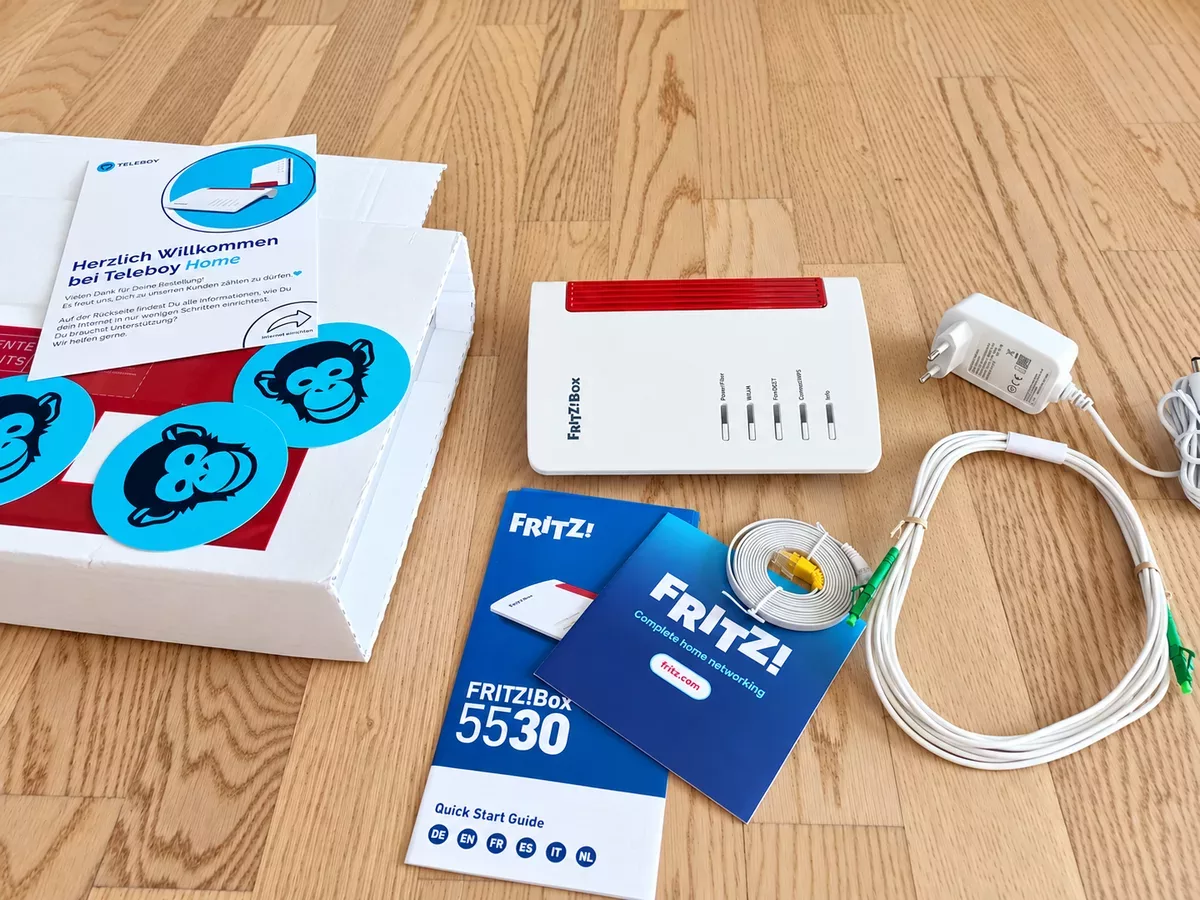
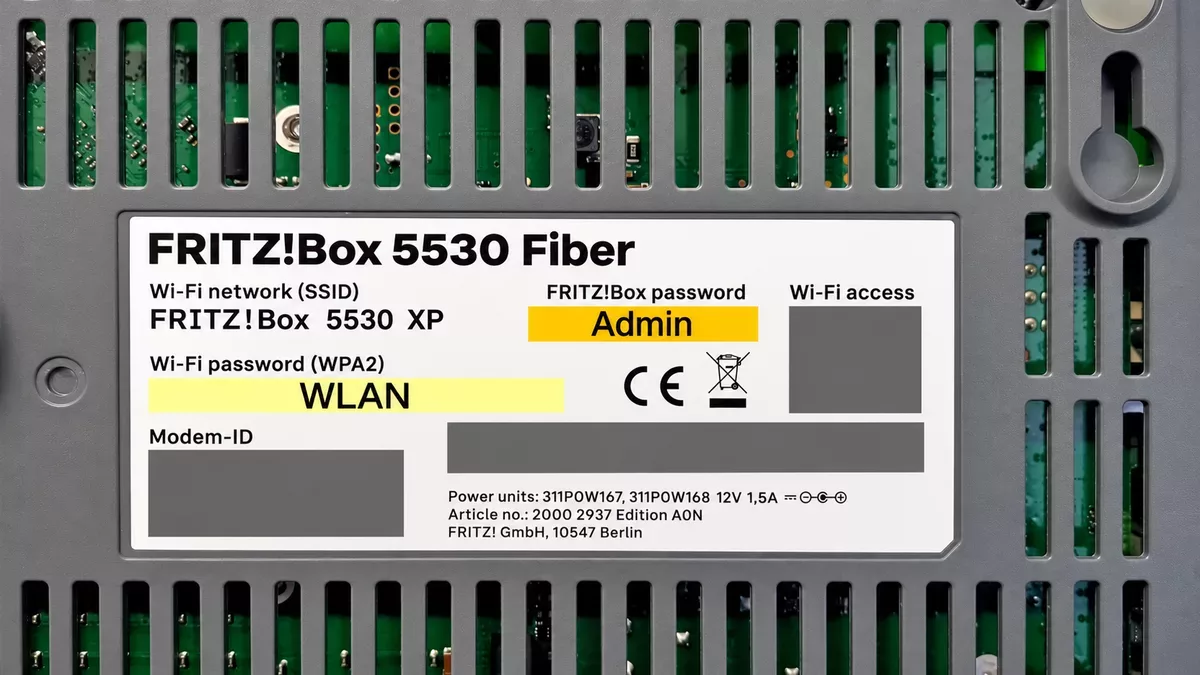
Tipp: Unterseite des Routers fotografieren
Fotografiere vor der Installation die Unterseite des Routers mit deinem Smartphone. So hast du die Zugangsdaten für das WLAN und die Router-Verwaltung jederzeit griffbereit.
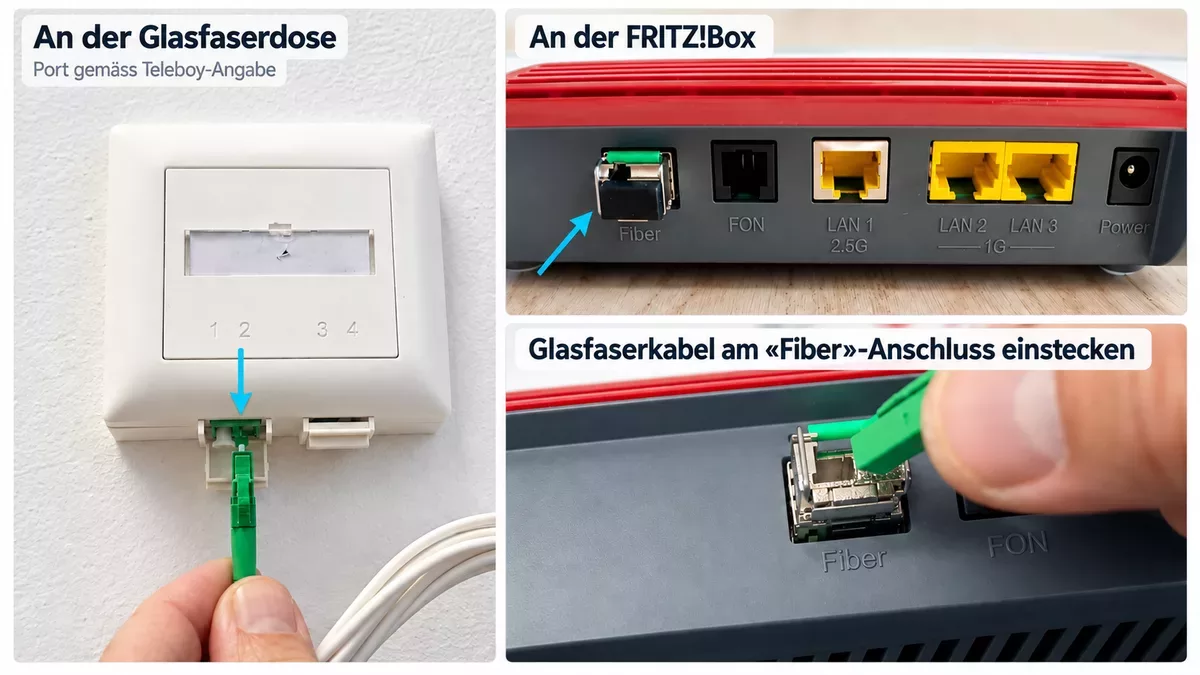
Glasfaserkabel anschliessen
Entferne die Schutzkappen und verbinde das Kabel mit der Glasfaserdose und dem Glasfaseranschluss der FRITZ!Box. Verwende an der Glasfaserdose den von Teleboy angegebenen Steckplatz. Wichtig: Das Kabel nicht stark knicken.
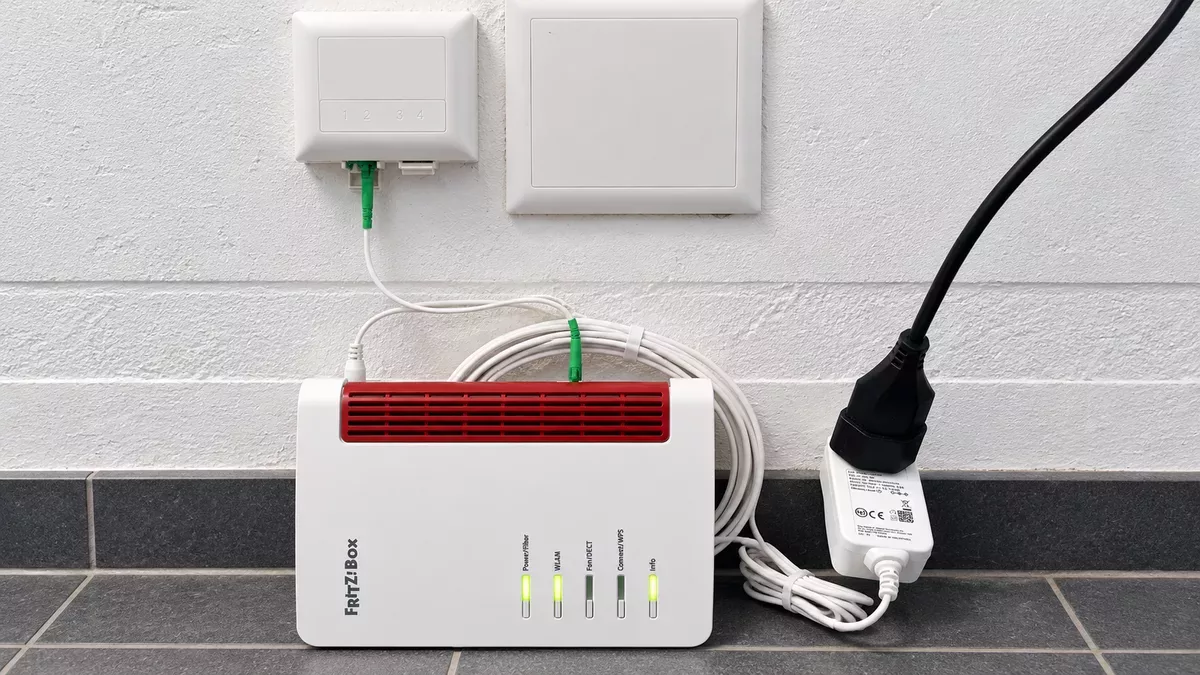
Router starten
Schliesse das Netzteil an und lasse den Router starten – einen Einschalter gibt es nicht. Zunächst blinkt die Power-LED. Bei mir leuchteten nach etwa zwei Minuten die LEDs Power, WLAN und Info dauerhaft. Anschliessend konnte ich mich mit dem WLAN verbinden.
Wichtig: Der Internetzugang steht erst ab dem mitgeteilten Umschaltdatum und der angegebenen Uhrzeit zur Verfügung.
Mit dem WLAN verbinden
Klicke unter Windows unten rechts auf das Netzwerksymbol. Wähle den WLAN-Namen (SSID) deiner FRITZ!Box aus und klicke auf Verbinden. Gib das WLAN-Passwort ein und bestätige mit Weiter. Das WLAN-Passwort findest du auf deinem Foto der Router-Unterseite.
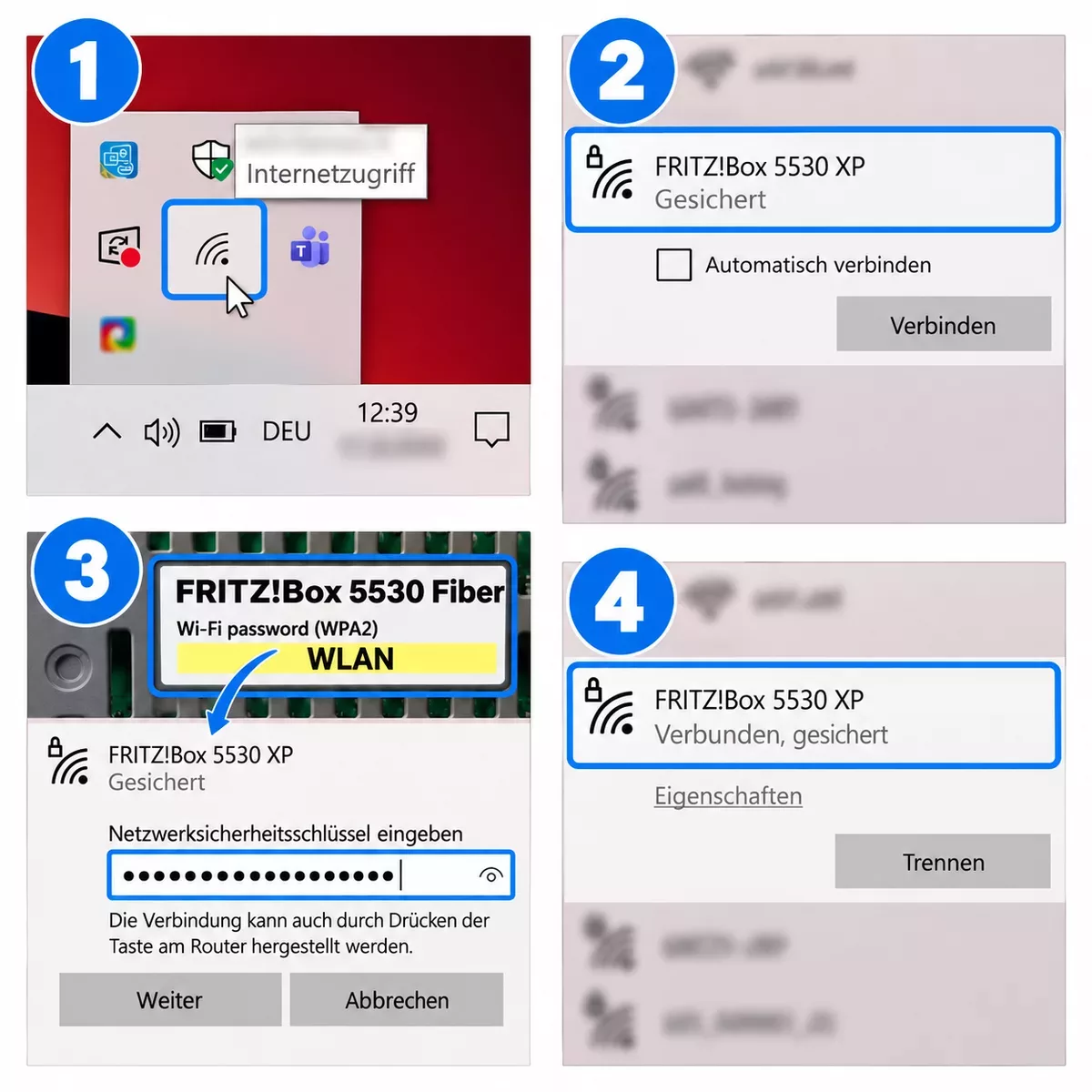
Sobald „Verbunden, gesichert“ erscheint, bist du mit dem WLAN verbunden. Mit dem Smartphone oder Tablet kannst du alternativ den QR-Code „Wi-Fi access“ auf der Router-Unterseite scannen und dich ohne Passworteingabe verbinden. Das funktioniert, solange die voreingestellten WLAN-Zugangsdaten nicht geändert wurden.
Internetzugang testen
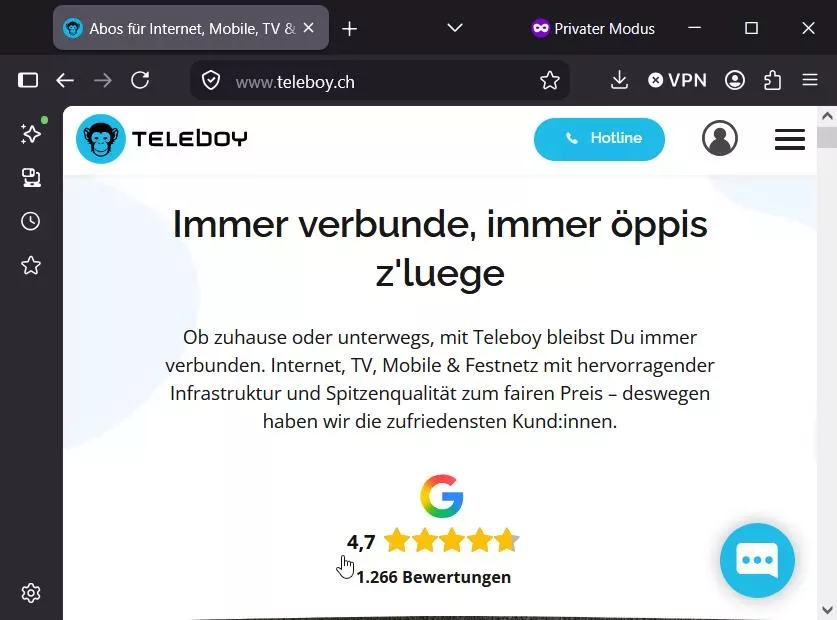
Öffne den Webbrowser und gib teleboy.ch in die Adressleiste ein. Bei mir war das Internet sofort verfügbar.
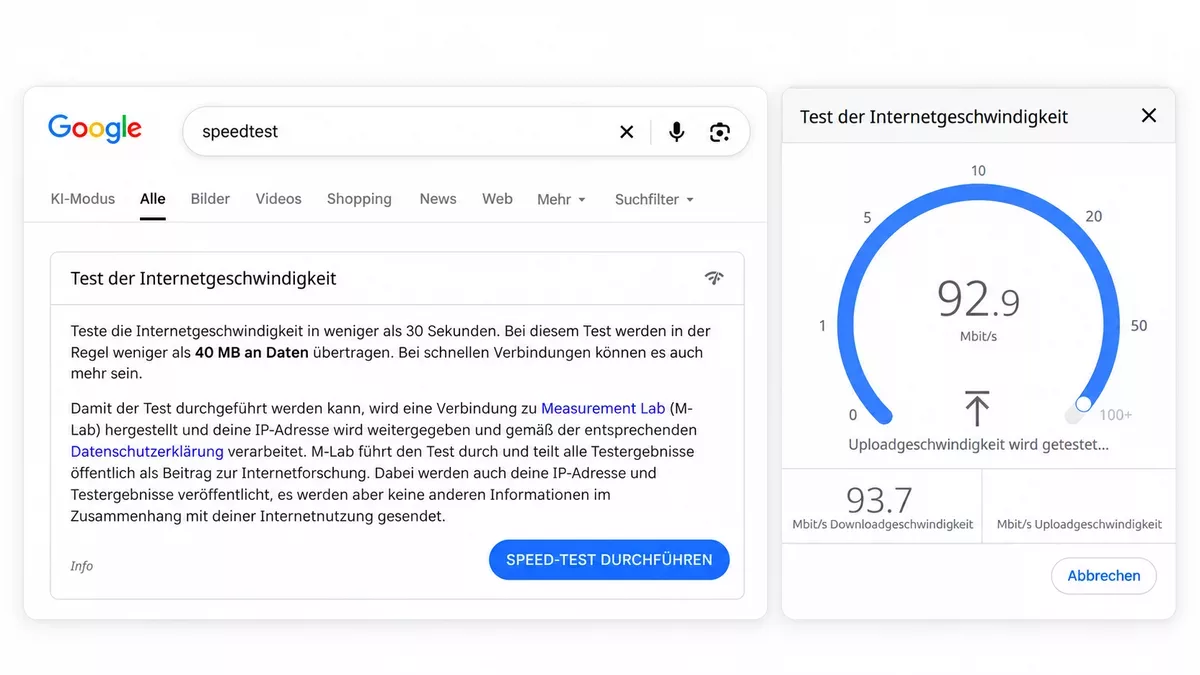
Tipp: Mit einem Speedtest kannst du deine Download- und Upload-Geschwindigkeit messen. Für ein aussagekräftiges Ergebnis sollten während des Tests keine anderen Geräte oder Programme die Internetverbindung nutzen.
Es hat bei dir nicht funktioniert?
Bei mir war die Installation sehr einfach und das Internet funktionierte sofort. Trotzdem kann es bei der Einrichtung zu Problemen kommen.
Der Teleboy-Support hilft dir gerne weiter. Hier findest du den Leitfaden zur Fehlerbehebung, den ich von Teleboy per E-Mail erhalten habe.
Optional: Auf die Router-Verwaltung zugreifen
Für den normalen Internetzugang musst du nichts weiter einstellen. Du kannst die Anleitung hier beenden.
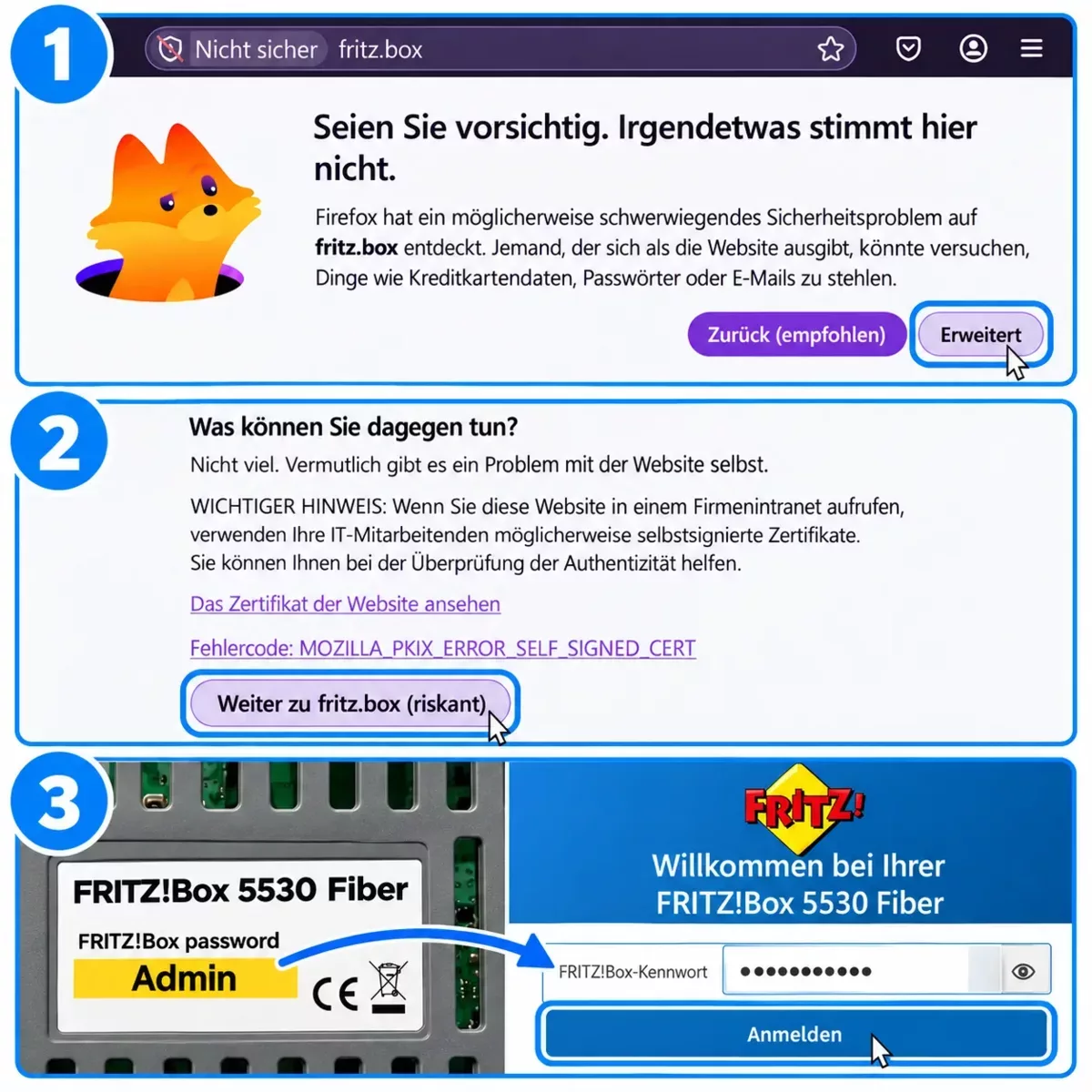
Möchtest du das WLAN anpassen, Passwörter ändern oder einen Gastzugang einrichten, öffne https://fritz.box, während du mit der FRITZ!Box verbunden bist.
Da die FRITZ!Box ein selbstsigniertes Zertifikat verwendet, zeigt der Browser möglicherweise eine Zertifikatswarnung. Wenn du deine eigene FRITZ!Box im lokalen Netzwerk über fritz.box aufrufst, ist diese Warnung zu erwarten. In Firefox gelangst du über Erweitert → Weiter zu fritz.box (riskant) zur Anmeldung; in anderen Browsern heisst die Option etwas anders.
Verwende für die Anmeldung das Kennwort von der Router-Unterseite unter „FRITZ!Box password“. Es ist im Bild als „Admin“ gekennzeichnet und unterscheidet sich vom WLAN-Passwort.
Erstanmeldung an der FRITZ!Box
Bei der ersten Anmeldung wählst du deine Sprache und dein Land aus. Nach dem Neustart meldest du dich erneut an und bestätigst die Datenschutzeinstellungen. Danach erscheint die Übersicht der FRITZ!Box.
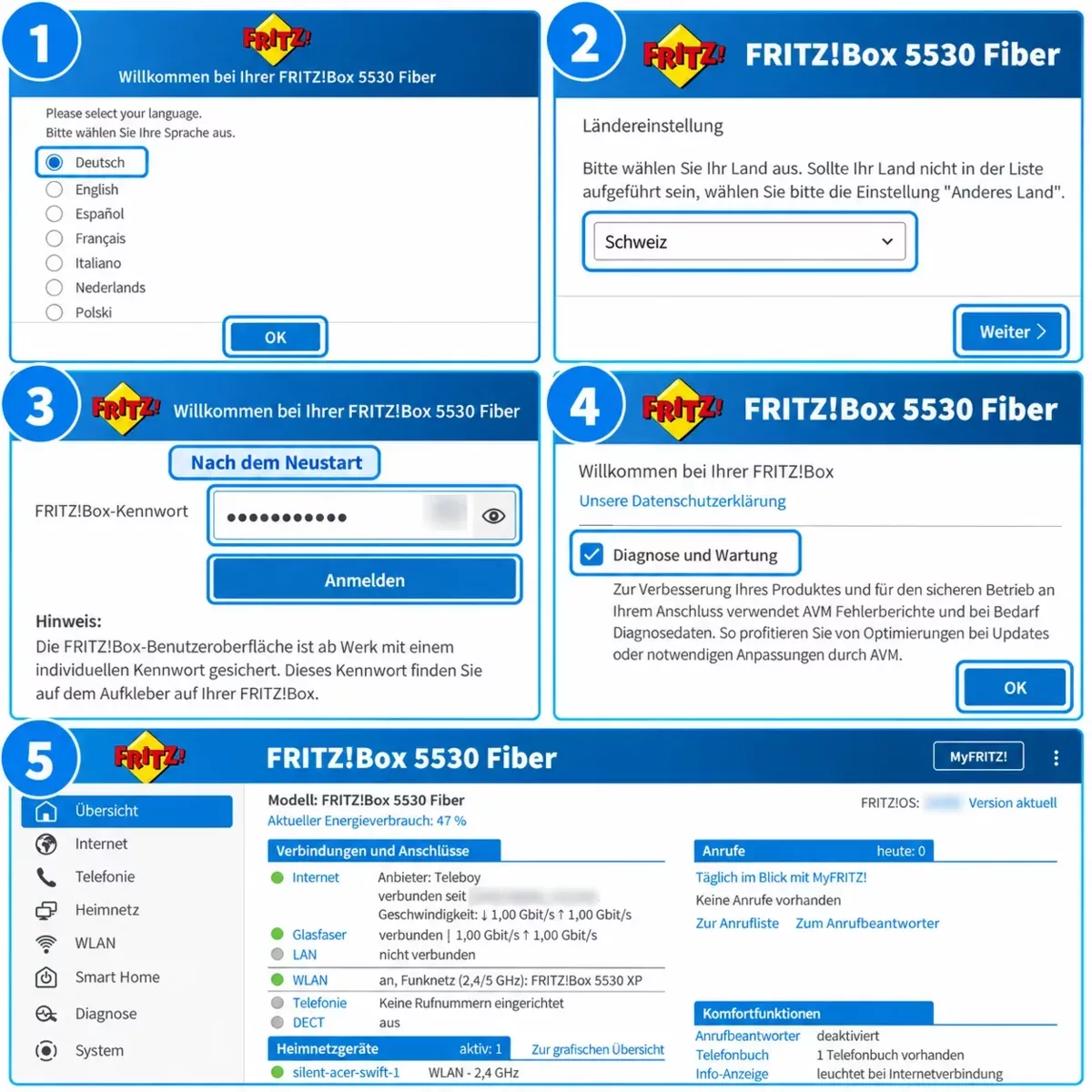
Die FRITZ!Box bietet zahlreiche Einstellungen. Besonders sinnvoll finde ich den WLAN-Gastzugang: Damit können Besucher das Internet nutzen, ohne Zugriff auf dein Heimnetz zu erhalten.
WLAN-Gastzugang einschalten
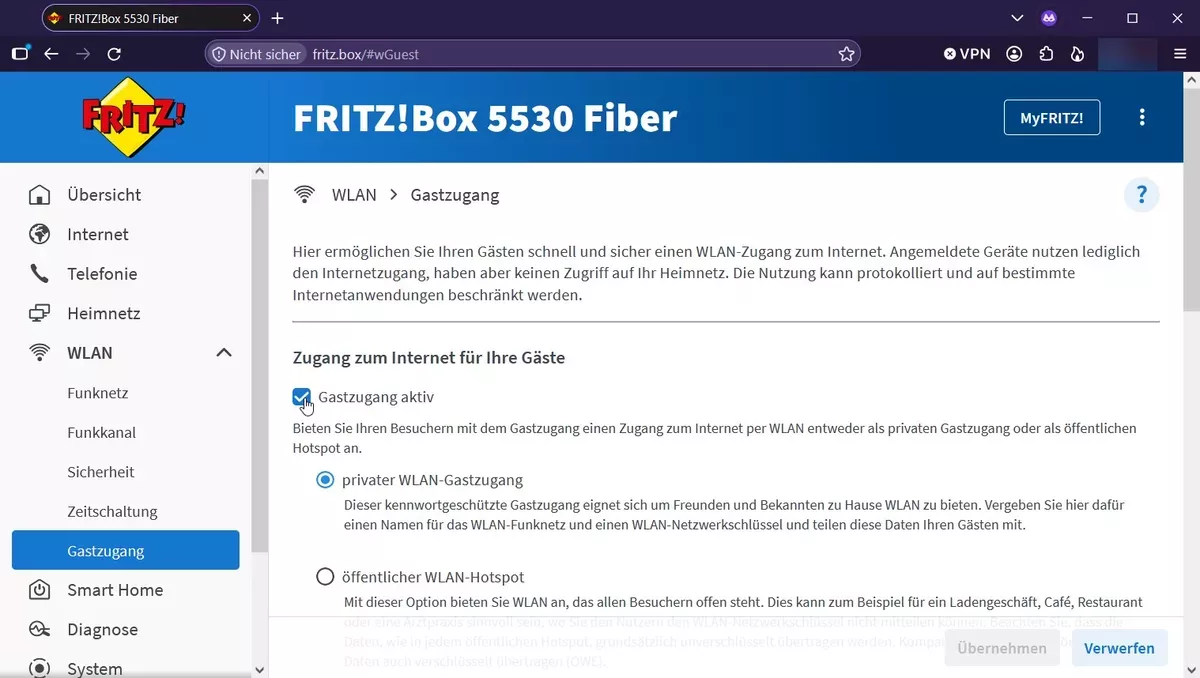
Wähle links im Menü WLAN > Gastzugang und aktiviere „Gastzugang aktiv“. Lege einen WLAN-Namen und ein Passwort für deine Gäste fest und übernimm die Einstellungen. Die weiteren Optionen sind direkt in der Oberfläche verständlich beschrieben.
Eigene Firewall?
Dieses Thema richtet sich an versierte Anwender, die eine eigene Firewall einsetzen. Die FRITZ!Box 5530 bietet keinen Bridge-Modus. Teleboy verweist dafür auf selbst zu beschaffende Hardware und bietet in diesem Fall nur eingeschränkte Unterstützung.
Ich habe eine schlanke und günstige Lösung bereits erfolgreich getestet. Mehr zur verwendeten Hardware und zur Einrichtung erfährst du in einem späteren Blogbeitrag.
Mein Fazit zu Teleboy Internet
Kaum zu glauben, aber ich kann bisher nur Positives über Teleboy sagen: hervorragender Support, faire Konditionen und ein günstiges Angebot auf dem Swisscom-Glasfasernetz. Dazu eine einfache Inbetriebnahme und eine stabile Verbindung – genau so wünsche ich mir einen Internetanbieter.
Besonders überzeugt hat mich der Support: schnelle Antworten, kompetente Hilfe und das Gefühl, dass sich jemand um mein Anliegen kümmert. Für mich hat sich der Wechsel gelohnt.
Möchtest du ebenfalls zu Teleboy wechseln? Gib bei der Bestellung meinen Empfehlungscode HOME-TAFA7JUG ein. Damit erhalten wir beide jeweils 50 CHF Gutschrift.
Was andere Kunden sagen
Auch andere Kunden berichten von positiven Erfahrungen mit Teleboy. Auf Trustpilot liegt die Bewertung bei 4,6 von 5 Sternen bei 754 Bewertungen (Stand: 13. Oktober 2026). Hier eine Auswahl positiver Kundenstimmen:
„Der Support ist sehr gut, leicht erreichbar und die Kommunikation beim Wechsel auf Fiber hat bestens funktioniert.“
„Der Glasfaseranschluss wurde frühzeitig eingerichtet und der Router rechtzeitig geliefert. Die Installation war schnell erledigt.“
„Das Internet läuft zuverlässig. Abgesehen von einem einzelnen Ausfall läuft es einfach und ohne Probleme.“
„Das Internet ist sehr gut und für mich auf demselben Niveau wie zuvor bei Swisscom. Das Preis-Leistungs-Verhältnis ist top.“
